Domain handy-coupon.de kaufen?
Wir ziehen mit dem Projekt
handy-coupon.de um.
Sind Sie am Kauf der Domain
handy-coupon.de interessiert?
domain@kv-gmbh.de · 0541-91531010
Domain handy-coupon.de kaufen?
Schreibt man "anbei die PDF-Datei" oder "anbei die PDF-Datei"?
Beide Formulierungen sind korrekt. Es handelt sich um eine stilistische Entscheidung. "Anbei" kann sowohl vor als auch nach dem Substantiv stehen. **
Kann man einen Douglas-Gutschein als PDF-Datei auf dem Handy im Laden einlösen?
Das hängt von den individuellen Richtlinien des jeweiligen Ladens ab. Einige Geschäfte akzeptieren digitale Gutscheine, während andere möglicherweise nur physische Gutscheine akzeptieren. Es ist am besten, direkt beim Laden nachzufragen, ob sie digitale Gutscheine akzeptieren. **

Ähnliche Suchbegriffe für PDF-Datei
Top-Angebote
Produkte zum Begriff PDF-Datei:
-
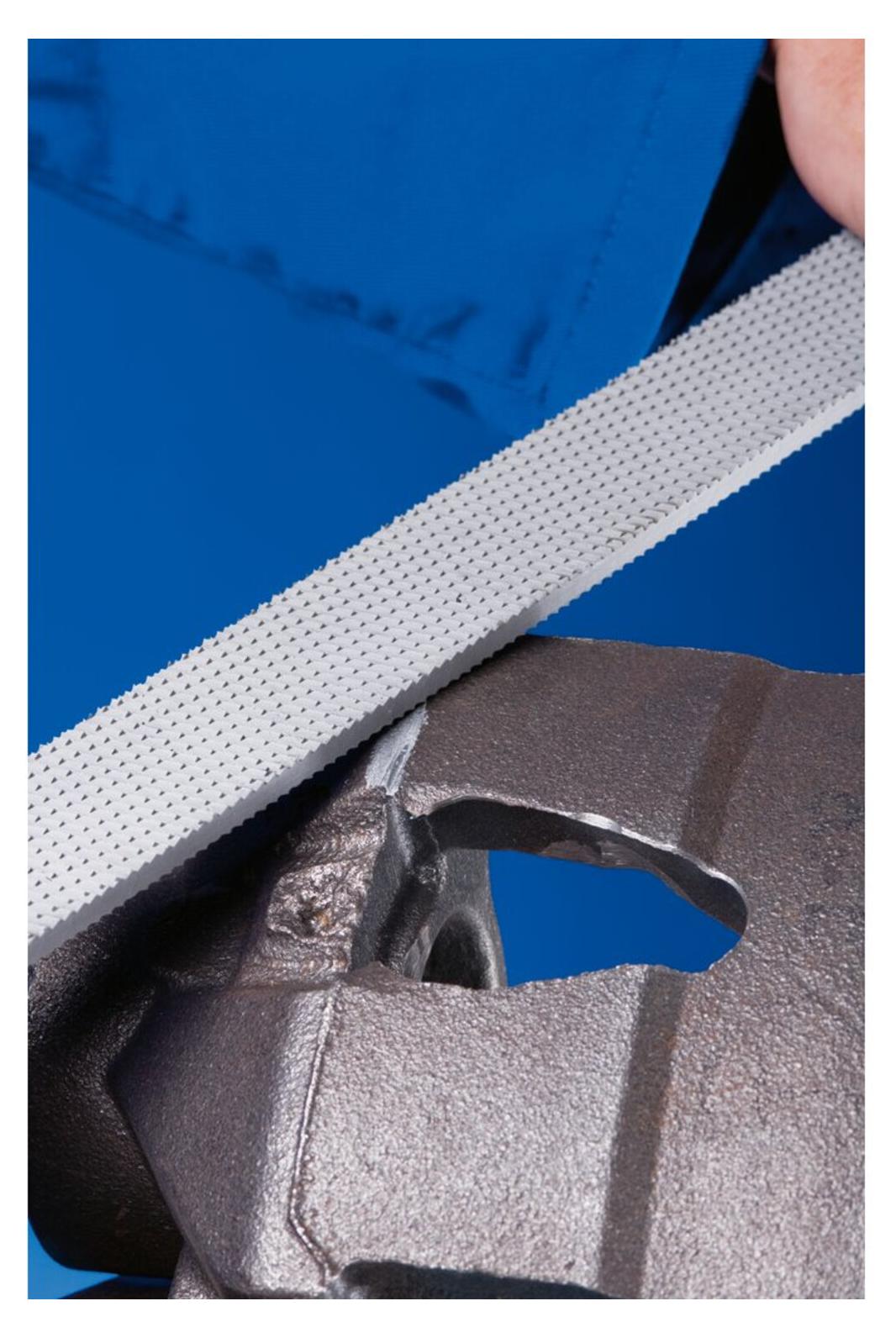
PFERD 13101251, Datei, Flache Datei, Aluminium, Messing, Gussstahl, Kupfer, Nicht-eisenhaltiges Metall, Stahl, 25 mm, 5,5 mm, 250 mmEigenschaften - Gefräste Feilen von PFERD TOOLS eignen sich besonders gut zum groben Zerspanen - Durch die aggressive, gefräste Zahnform mit großen Spankammern setzen sich die Zähne nicht zu - Rechteckige Feile mit Verzahnung auf drei Seiten - Ausführung mit Angel - Flache Seiten schrägverzahnt mit Spanbrecher, hohe Kante gerade verzahnt - Zur Bearbeitung rechtwinkliger Geometrien geeignet - Schräge Verzahnung zur groben Zerspanung von weichen Metallen - Durch die gefräste Zahnform mit großen Spankammern setzen sich die Zähne nicht zu - Diese gefrästen Feilblätter werden in Industrieverpackungen geliefert - Vorteile: - Sehr aggressiv - Kein Zusetzen dank der großen Spankammern - Anwendungsempfehlungen: - Wählen Sie Zahnung 1 mit 8 Zähnen pro Inch für die grobe Zerspanung - Bearbeitbare Werkstoffe: - Aluminium - Messing - Stahlguss - Kupfer - Grau-/Sphäroguss (GG/GJL, GGG/GJS) - NE-Metall weich - Stahl, Stahlguss - Stähle bis 1.200 N/mm² ( - Bearbeitungsaufgaben: - Anfasen - Entgraten -414,42 €*Versand: 0,00 €Sichere Weiterleitung zum Anbieter



-
Warum öffnet das Handy die PDF-Datei nicht?
Es gibt verschiedene Gründe, warum ein Handy eine PDF-Datei nicht öffnen kann. Möglicherweise unterstützt das Handy das PDF-Format nicht oder die PDF-Datei ist beschädigt. Es könnte auch sein, dass die erforderliche App zum Öffnen von PDF-Dateien nicht installiert ist oder nicht auf dem neuesten Stand ist. **
-
Wie kann ich eine PDF Datei in eine andere PDF Datei einfügen?
Um eine PDF-Datei in eine andere PDF-Datei einzufügen, benötigen Sie ein PDF-Bearbeitungsprogramm wie Adobe Acrobat oder andere Online-Tools wie Smallpdf oder PDF24. Öffnen Sie das Programm und wählen Sie die Option zum Einfügen oder Zusammenführen von PDF-Dateien. Wählen Sie die Datei aus, die Sie einfügen möchten, und platzieren Sie sie an der gewünschten Stelle in der Ziel-PDF-Datei. Speichern Sie dann die Datei, um die Änderungen zu übernehmen. Es ist wichtig zu beachten, dass einige dieser Tools möglicherweise kostenpflichtig sind, je nach den Funktionen, die Sie benötigen. **
-
Wie bekomme ich eine PDF Datei auf mein Handy?
Um eine PDF-Datei auf dein Handy zu bekommen, gibt es mehrere Möglichkeiten. Du könntest die Datei per E-Mail an dich selbst senden und sie dann auf deinem Handy herunterladen. Eine andere Möglichkeit wäre, die Datei über eine Cloud-Speicherlösung wie Google Drive oder Dropbox hochzuladen und dann auf dein Handy herunterzuladen. Alternativ könntest du die PDF-Datei auch direkt von einer Website herunterladen, indem du den Link auf deinem Handy öffnest. Es gibt auch spezielle Apps, die es ermöglichen, PDF-Dateien direkt auf dein Handy zu übertragen, zum Beispiel über WLAN oder Bluetooth. Hast du bereits eine bestimmte Methode im Sinn, die du ausprobieren möchtest? **
-
Wie kann ich eine PDF Datei vom Handy ausdrucken?
Um eine PDF-Datei vom Handy auszudrucken, benötigst du einen Drucker, der mit deinem Smartphone kompatibel ist. Zuerst musst du sicherstellen, dass dein Drucker über eine drahtlose Verbindung verfügt oder dass du eine App herunterladen kannst, um eine Verbindung herzustellen. Öffne dann die PDF-Datei auf deinem Handy und wähle die Option "Drucken". Wähle deinen Drucker aus der Liste der verfügbaren Geräte aus und passe die Druckeinstellungen nach Bedarf an. Bestätige die Auswahl und warte, bis der Druckvorgang abgeschlossen ist. **

Wie erstelle ich eine PDF Datei auf dem Handy?
Um eine PDF-Datei auf dem Handy zu erstellen, benötigen Sie eine App, die das Erstellen von PDFs unterstützt. Es gibt viele kostenlose Apps im App Store oder Google Play Store, die diese Funktion bieten. Öffnen Sie die App und wählen Sie die Option zum Erstellen einer neuen Datei. Geben Sie den Inhalt ein, den Sie in der PDF haben möchten, und speichern Sie die Datei dann als PDF. Sie können auch vorhandene Dateien in PDFs umwandeln, indem Sie sie in der App öffnen und die Option zum Speichern als PDF auswählen. **
Wo finde ich die PDF Datei auf dem Handy?
Um die PDF-Datei auf deinem Handy zu finden, musst du zuerst einen Dateimanager öffnen. Dieser ist normalerweise auf den meisten Smartphones vorinstalliert. In diesem Dateimanager kannst du nach dem Ordner suchen, in dem die PDF-Datei gespeichert ist. Oft befinden sich heruntergeladene Dateien im Ordner "Downloads" oder "Dokumente". Wenn du die PDF-Datei nicht findest, kannst du auch die Suchfunktion auf deinem Handy verwenden, um nach dem Dateinamen zu suchen. Alternativ kannst du auch eine spezielle App wie Adobe Acrobat Reader verwenden, um PDF-Dateien auf deinem Handy zu öffnen und zu verwalten. **
Top-Angebote
Produkte zum Begriff PDF-Datei:
-
Praxis-Handbuch Innendämmung mit E-Book (PDF)Praxis-Handbuch Innendämmung mit E-Book (PDF) , Innendämmungen sind beim Bauen im Bestand oft die einzige Möglichkeit vorhandene Gebäude nachträglich zu dämmen. Sie erfordern in Planung, Bemessung und Ausführung ein spezifisches Fachwissen und sind deutlich komplexer als Außendämmungen. Zudem werden Innendämmungen häufig mit Bauschäden in Verbindung gebracht, insbesondere mit Feuchte- und Schimmelpilzschäden. Das Praxishandbuch erläutert die verschiedenen Innendämmsysteme im Detail. Vor- und Nachteile sowie die Eignung für verschiedene Anwendungsbereiche und Bestandskonstruktionen werden dargestellt. Anhand von typischen Bestandssituationen und Kriterien hilft das Buch so bei der Auswahl der richtigen Lösung. Zudem helfen Zeichnungen und Fotos zu allen wichtigen Anschlüssen und schwierigen konstruktiven Detailpunkten bei der sicheren, schadenfreien Umsetzung in der Praxis. Die Vorteile: . Das Praxishandbuch zeigt die Einsatzmöglichkeiten aber auch die derzeitigen Grenzen der Innendämmung auf und liefert praktische Empfehlungen zur Ausführung in der Praxis. . Es stellt die verschiedenen Innendämmsysteme im Detail vor und hilft bei der Auswahl der richtigen Lösung. . Hinweise zu häufigen Baufehlern und typischen Schäden sensibilisieren für neuralgische Detailpunkte und erleichtern die Ausführung und Bauüberwachung vor Ort. Aus dem Inhalt: . Grundlegendes zur Innendämmung . Rechtliche Hintergründe und Anforderungen . Bauphysikalische Grundlagen und Randbedingungen . Werkstoffe und Innendämmsysteme . Innendämmsysteme im Detail . Planung und Bemessung . Ausführung . Qualitätssicherung und Monitoring . Praxisbeispiele . Nachhaltigkeit, Lebenszyklus und Gesundheit . Forschung und Entwicklung , Handschuhe, Mützen & Schwämme > Autopflege & Aufbereitung , Auflage: 2. Auflage, Erscheinungsjahr: 202412, Produktform: Kartoniert, Redaktion: Innendämmung e. V., Fachverband, Auflage: 23002, Auflage/Ausgabe: 2. Auflage, Seitenzahl/Blattzahl: 356, Abbildungen: 323 Abbildungen und 72 Karten/Tabellen, Keyword: Bauphysik; Denkmalschutz; EnEV; Energieeffizienz; Energieeinsparung; Wärme- und Schallschutz; Wärmebrücken, Fachschema: Architektur - Baukunst~Bau / Baukunst~Entwurf / Architektur~Architektur / Bauökologie, Nachhaltigkeit, Grüne Architektur~Dämmung - Wärmedämmung~Architekt / Innenarchitekt~Innenarchitektur - Innenarchitekt~Bau / Ökologie~Ökologie / Bauen, Wohnen, Haushalt~Haus / Wohnhaus~Wohnhaus, Fachkategorie: Architektur: berufliche Praxis~Architektur: Öffentliche Einrichtungen, Verwaltungsgebäude~Architektur: Wohngebäude~Architektur: Innenarchitektur, Warengruppe: HC/Bau- und Umwelttechnik, Fachkategorie: Grüne Architektur und grünes Design, Thema: Verstehen, Text Sprache: ger, UNSPSC: 49019900, Warenverzeichnis für die Außenhandelsstatistik: 49019900, Verlag: Müller Rudolf, Verlag: Müller Rudolf, Verlag: RM Rudolf Mller Medien GmbH & Co. KG, Länge: 303, Breite: 218, Höhe: 25, Gewicht: 1475, Produktform: Kartoniert, Genre: Mathematik/Naturwissenschaften/Technik/Medizin, Genre: Mathematik/Naturwissenschaften/Technik/Medizin, Herkunftsland: DEUTSCHLAND (DE), Katalog: deutschsprachige Titel, Katalog: Gesamtkatalog, Katalog: Kennzeichnung von Titeln mit einer Relevanz > 30, Katalog: Lagerartikel, Book on Demand, ausgew. Medienartikel, Relevanz: 0035, Tendenz: -1, Unterkatalog: AK, Unterkatalog: Bücher, Unterkatalog: Hardcover, Unterkatalog: Lagerartikel,159,00 €*Versand: 0,00 €Sichere Weiterleitung zum Anbieter
-
Schreibt man "anbei die PDF-Datei" oder "anbei die PDF-Datei"?
Beide Formulierungen sind korrekt. Es handelt sich um eine stilistische Entscheidung. "Anbei" kann sowohl vor als auch nach dem Substantiv stehen. **
-
Kann man einen Douglas-Gutschein als PDF-Datei auf dem Handy im Laden einlösen?
Das hängt von den individuellen Richtlinien des jeweiligen Ladens ab. Einige Geschäfte akzeptieren digitale Gutscheine, während andere möglicherweise nur physische Gutscheine akzeptieren. Es ist am besten, direkt beim Laden nachzufragen, ob sie digitale Gutscheine akzeptieren. **
-
Warum öffnet das Handy die PDF-Datei nicht?
Es gibt verschiedene Gründe, warum ein Handy eine PDF-Datei nicht öffnen kann. Möglicherweise unterstützt das Handy das PDF-Format nicht oder die PDF-Datei ist beschädigt. Es könnte auch sein, dass die erforderliche App zum Öffnen von PDF-Dateien nicht installiert ist oder nicht auf dem neuesten Stand ist. **
-
Wie kann ich eine PDF Datei in eine andere PDF Datei einfügen?
Um eine PDF-Datei in eine andere PDF-Datei einzufügen, benötigen Sie ein PDF-Bearbeitungsprogramm wie Adobe Acrobat oder andere Online-Tools wie Smallpdf oder PDF24. Öffnen Sie das Programm und wählen Sie die Option zum Einfügen oder Zusammenführen von PDF-Dateien. Wählen Sie die Datei aus, die Sie einfügen möchten, und platzieren Sie sie an der gewünschten Stelle in der Ziel-PDF-Datei. Speichern Sie dann die Datei, um die Änderungen zu übernehmen. Es ist wichtig zu beachten, dass einige dieser Tools möglicherweise kostenpflichtig sind, je nach den Funktionen, die Sie benötigen. **
Ähnliche Suchbegriffe für PDF-Datei
-
PFERD 13101251, Datei, Flache Datei, Aluminium, Messing, Gussstahl, Kupfer, Nicht-eisenhaltiges Metall, Stahl, 25 mm, 5,5 mm, 250 mmEigenschaften - Gefräste Feilen von PFERD TOOLS eignen sich besonders gut zum groben Zerspanen - Durch die aggressive, gefräste Zahnform mit großen Spankammern setzen sich die Zähne nicht zu - Rechteckige Feile mit Verzahnung auf drei Seiten - Ausführung mit Angel - Flache Seiten schrägverzahnt mit Spanbrecher, hohe Kante gerade verzahnt - Zur Bearbeitung rechtwinkliger Geometrien geeignet - Schräge Verzahnung zur groben Zerspanung von weichen Metallen - Durch die gefräste Zahnform mit großen Spankammern setzen sich die Zähne nicht zu - Diese gefrästen Feilblätter werden in Industrieverpackungen geliefert - Vorteile: - Sehr aggressiv - Kein Zusetzen dank der großen Spankammern - Anwendungsempfehlungen: - Wählen Sie Zahnung 1 mit 8 Zähnen pro Inch für die grobe Zerspanung - Bearbeitbare Werkstoffe: - Aluminium - Messing - Stahlguss - Kupfer - Grau-/Sphäroguss (GG/GJL, GGG/GJS) - NE-Metall weich - Stahl, Stahlguss - Stähle bis 1.200 N/mm² ( - Bearbeitungsaufgaben: - Anfasen - Entgraten -414,42 €*Versand: 0,00 €Sichere Weiterleitung zum Anbieter
-
ABB IT8-DR-JSON Driver, Geräteanbindung per JSON Datei2CQG150311S4061 IT8-DR-JSON Der Treiber IT8-DR-JSON wird für die Anbindung von Geräten mittels JSON Datei benutzt. Die Anzahl der Datenpunkte der Grundlizenz (IT8-XXX-COR) darf dabei nicht überschritten werden.101,13 €*Versand: 5,90 €Sichere Weiterleitung zum Anbieter
-
Flip PDFeBooks mit realistischem Umblättereffekt in wenigen Minuten erstellen Konvertieren von PDF-Dateien in Adobe© Flash®-basierte blätterbare e-Books Hinzufügen von Wasserzeichen Text, Bildern, Datum/Uhrzeit etc. Einbindung von bestehenden oder online heruntergeladenen Vorlagen, Themen, Szenen, Hintergründen und Plugins Hinzufügen von Bildern oder Logos Flip PDF erlaubt ein schnelles und einfaches Konvertieren von PDF-Dateien in wunderbare Flash- oder HTML5-Dateien , die auf allen Geräten (iPad, iPhone, Android-Geräten) angezeigt werden können – inklusive realistischem Umblättereffekt und Tonwiedergabe. Stellen Sie sie vor, Sie könnten innerhalb weniger Minuten digitale Magazine oder Broschüren erstellen, die analogen Veröffentlichungen aussehen – und das ganze ohne Programmier- oder Grafikkenntnisse! Die mit Flip PDF erstellten Bücher funktionieren sowohl online als auch offline: Sie können die Dateien online veröffentlichen, per Mail versenden oder auch auf CDs/DVDs oder USB-Sticks speichern, um sie dann bei Präsentationen oder währen Messeauftritten verteilen. Funktionen Erstellen Sie in wenigen Minuten E-Books mit realistischem Umblättereffekt Dank der einfach verständlichen Benutzeroberfläche von Flip PDF können Sie Ihre eBooks in weniger als 10 Minuten erstellen: Importieren Sie einfach ein PDF Buch, wählen Sie eine vorinstallierte Vorlage aus – so einfach können ohne jegliche Vorkenntnisse ein inspirierendes, professionelles E-Book erstellen!. HTML5: von allen Geräten unterstützt Flip PDF hilft Ihnen, außergewöhnliche E-Bücher für Desktop-, Tablet- und mobile Anwendungen zu erstellen – so erreichen Sie die ein größtmögliches Publikum. Unser Programm bietet Ihnen die Möglichkeit, digitale Magazine und Broschüren auf den beliebtesten Plattformen (Windows, IOS, Android usw.) zu zeigen. Die Ausgaben der Publikationen werden im Flash-Format für PC und Mac sowie im HTML5-Format für Handy und Tablet veröffentlicht. Veröffentlichungen für Internet, Mac, Handy, E-Mail und CD Egal ob Magazine, Broschüren oder Kataloge – Sie können jede Art von Content online veröffentlichen: Auf Webseiten, ZIP- und FBR-Formate per Mail, Mac-Programme, mobile Applikationen, CD-ROMs. Zudem können Sie Ihr eBook direkt auf Ihrem FTP-Serv er veröffentlichen oder es als *scr-Datei speichern, damit es als Bildschirmschoner verwendet werden kann. Außerdem können in Flip PDF erstellte Publikationen direkt als Wordpress-PlugIn, Joomla- oder Drupal-Modul gespeichert werden. Das Beste zum Schluss: Ihre Veröffentlichungen sind lizenzkostenfrei. Es kommen keine Mehrkosten auf Sie zu – egal ob Sie das Flipbook für private oder kommerzielle Zwecke nutzen! Logo hinzufügen - Markenbewusstsein schaffen Personalisieren Sie die Symbolleiste Ihres E-Books mit Ihrem Firmen- oder Markenlogo und sorgen Sie dafür, dass es von Ihrem Zielpublikum wiedererkannt wird: So können Sie Ihren Kunden während der Lektüre Markeninformationen übermitteln! Vielfältige Vorlagen, Motive, Szenen, Hintergründe und Plugins Flip PDF stellt Ihnen unterschiedlichste Vorlagen, Motive und Hintergründe, dutzende umwerfende animierte Szenen für eine überzeugende Personalisierung Ihrer Veröffentlichungen zur Verfügung. Zudem können Sie Ihren Büchern Plugins hinzufügen: Banners, Neuigkeiten- und Bilder-Slider, Musik-Player, Youtube-Videos uvm. Noch nicht genug? Sie können mehr als 400 Motive, mindestens 200 Themen und über 700 Hintergründe herunterladen. Dazu komm en noch verschiedenste Layouts und personalisierbare Symbolleisten .... Google Analytics Integration Verbinden Sie Ihr E-Buch mit Ihrem Google Analytics-Konto - die Daten werden automatisch von Google Analytics erfasst. Messen Sie die wichtigsten Parameter (Traffik, Seitenansichten, Dauer, Absprungrate), alle Aktionen von jeder einzelnen Buchseite – und erstellen Sie damit personalisierte, auf den Google Analytics-Daten basierende, Berichte. Somit können Sie Ihre Marketingaktivitäten planen und kontrollieren sowie die Wirkung Ihrer Werbemaßnahmen innerhalb Ihres Contents erhöhen. Ihre Bücher auf Facebook & Twitter teilen Die von Flip PDF erstellten blätterbaren eBooks interagieren mit einem großartigen Feature - den sozialen Netzwerken. Die Leser Ihrer Publikation können Buchlinks auf Seiten von Facebook und Twitter teilen. Oder sie können Links per E-Mail versenden oder die Bücher auf ihren eigenen Websites einbetten. Veröffentlichen Sie Ihre eBücher auf dem Flipbuilder-Server Um die digitale Veröffentlichung Ihrer Bücher zu vereinfachen, haben wir den Upload-Online-Service geschaffen. Nützen Sie unser Programm, um Ihre Publikation(en) direkt nach dem Verfassen hochzuladen – ein FTP-Server oder ein anderes Programm wird dazu nicht benötigt. PDF-Hyperlinks, Leseze...74,95 €*Versand: 0,00 €Sichere Weiterleitung zum Anbieter
-
Wie bekomme ich eine PDF Datei auf mein Handy?
Um eine PDF-Datei auf dein Handy zu bekommen, gibt es mehrere Möglichkeiten. Du könntest die Datei per E-Mail an dich selbst senden und sie dann auf deinem Handy herunterladen. Eine andere Möglichkeit wäre, die Datei über eine Cloud-Speicherlösung wie Google Drive oder Dropbox hochzuladen und dann auf dein Handy herunterzuladen. Alternativ könntest du die PDF-Datei auch direkt von einer Website herunterladen, indem du den Link auf deinem Handy öffnest. Es gibt auch spezielle Apps, die es ermöglichen, PDF-Dateien direkt auf dein Handy zu übertragen, zum Beispiel über WLAN oder Bluetooth. Hast du bereits eine bestimmte Methode im Sinn, die du ausprobieren möchtest? **
-
Wie kann ich eine PDF Datei vom Handy ausdrucken?
Um eine PDF-Datei vom Handy auszudrucken, benötigst du einen Drucker, der mit deinem Smartphone kompatibel ist. Zuerst musst du sicherstellen, dass dein Drucker über eine drahtlose Verbindung verfügt oder dass du eine App herunterladen kannst, um eine Verbindung herzustellen. Öffne dann die PDF-Datei auf deinem Handy und wähle die Option "Drucken". Wähle deinen Drucker aus der Liste der verfügbaren Geräte aus und passe die Druckeinstellungen nach Bedarf an. Bestätige die Auswahl und warte, bis der Druckvorgang abgeschlossen ist. **
-
Wie erstelle ich eine PDF Datei auf dem Handy?
Um eine PDF-Datei auf dem Handy zu erstellen, benötigen Sie eine App, die das Erstellen von PDFs unterstützt. Es gibt viele kostenlose Apps im App Store oder Google Play Store, die diese Funktion bieten. Öffnen Sie die App und wählen Sie die Option zum Erstellen einer neuen Datei. Geben Sie den Inhalt ein, den Sie in der PDF haben möchten, und speichern Sie die Datei dann als PDF. Sie können auch vorhandene Dateien in PDFs umwandeln, indem Sie sie in der App öffnen und die Option zum Speichern als PDF auswählen. **
-
Wo finde ich die PDF Datei auf dem Handy?
Um die PDF-Datei auf deinem Handy zu finden, musst du zuerst einen Dateimanager öffnen. Dieser ist normalerweise auf den meisten Smartphones vorinstalliert. In diesem Dateimanager kannst du nach dem Ordner suchen, in dem die PDF-Datei gespeichert ist. Oft befinden sich heruntergeladene Dateien im Ordner "Downloads" oder "Dokumente". Wenn du die PDF-Datei nicht findest, kannst du auch die Suchfunktion auf deinem Handy verwenden, um nach dem Dateinamen zu suchen. Alternativ kannst du auch eine spezielle App wie Adobe Acrobat Reader verwenden, um PDF-Dateien auf deinem Handy zu öffnen und zu verwalten. **
* Alle Preise verstehen sich inklusive der gesetzlichen Mehrwertsteuer und ggf. zuzüglich Versandkosten. Die Angebotsinformationen basieren auf den Angaben des jeweiligen Shops und werden über automatisierte Prozesse aktualisiert. Eine Aktualisierung in Echtzeit findet nicht statt, so dass es im Einzelfall zu Abweichungen kommen kann. ** Hinweis: Teile dieses Inhalts wurden von KI erstellt.